«Поиск информации» — это профессиональный инструмент для автоматического поиска значений из шаблона в документах различных форматов. Приложение позволяет быстро находить артикулы, коды ТМЦ, цены и другие значения в большом количестве файлов.
📁 Загрузка данных
- Excel (.xlsx, .xls)
- Word (.docx, .doc)
- PDF (с текстовым слоем)
- Архивы (.zip, .rar)
- Загрузка файла или папки
- Поддержка вложенных архивов
🔎 Поиск
- Поиск по значениям из шаблона
- Фильтры контекста (руб., шт., $)
- Цветовое выделение результатов
- Группировка по документам
📊 Результаты
- Отображение в интерфейсе
- Экспорт в Word (.docx)
- Экспорт в текст (.txt)
- Статистика по позициям
- Удаление дубликатов
🎯 Отсутствующие позиции
- Отображение ненайденных значений
- Красное выделение в интерфейсе
- Возможность отключения в настройках
- Отдельный раздел в экспорте
⚡ Оптимизация
- Кэширование загруженных файлов
- Ограничение глубины рекурсии
- Защита от переполнения памяти
- Многопоточная обработка
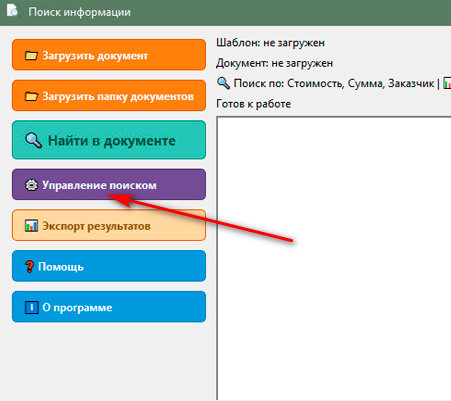
Запустите программу. В левой панели находятся все кнопки управления:
- Оранжевые кнопки — загрузка документов и папок
- Зелёная кнопка — запуск поиска
- Фиолетовая кнопка — управление поиском
- Синие кнопки — справка и информация
Для настройки параметров поиска нажмите «Управление поиском».
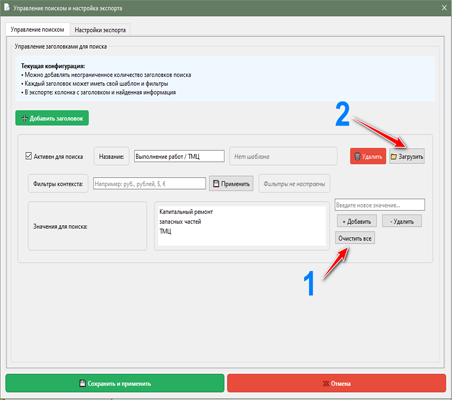
В открывшемся окне:
- Очистите стандартные настройки (при необходимости)
- Нажмите «Загрузить шаблон» и выберите файл (Excel или Word)
Параметры шаблона (заголовки, фильтры) настроятся автоматически.
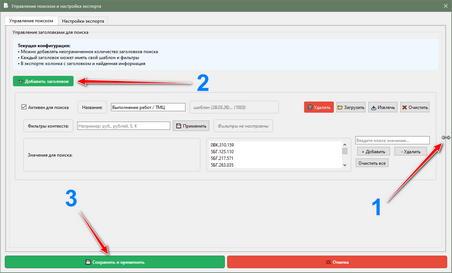
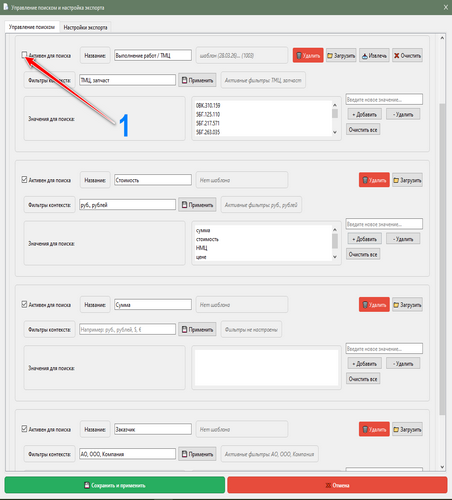
После загрузки шаблона доступны следующие возможности:
- Расширить окно — наведите курсор на границу и потяните вправо
- Добавить новый заголовок со всеми параметрами поиска
- Настроить самостоятельно добавленный заголовок
- Отключить ненужные заголовки
- Сохранить и применить настройки
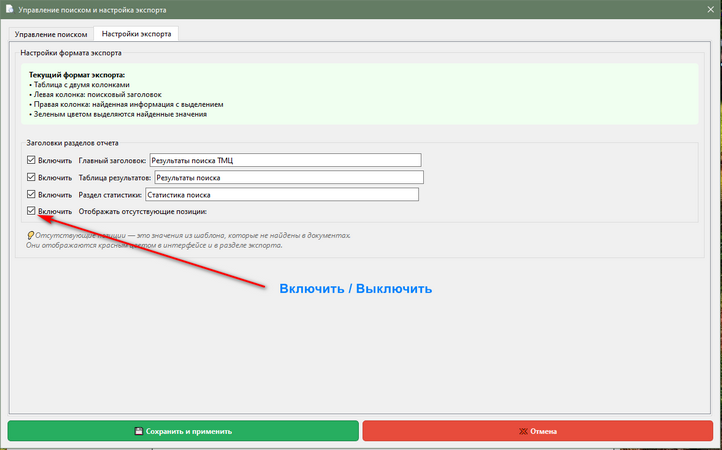
В окне настроек доступна вкладка «Настройки экспорта», где можно управлять отображением:
- Главный заголовок — включить/выключить и редактировать
- Таблица результатов — включить/выключить и редактировать
- Раздел статистики — включить/выключить и редактировать
- Отображать отсутствующие позиции — включить/выключить отображение ненайденных значений
После сохранения настроек выберите источник для поиска:
- Нажмите «Загрузить документ» — для поиска в одном документе (поддерживаются: DOCX, XLSX, PDF, TXT, ZIP, RAR)
- Нажмите «Загрузить папку документов» — для поиска во всех поддерживаемых файлах в папке и подпапках
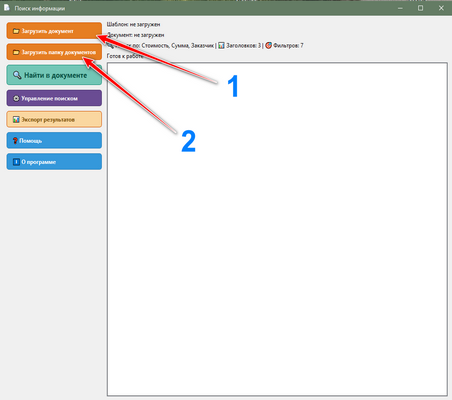
При загрузке папки автоматически обрабатываются все поддерживаемые форматы, включая вложенные архивы (до 5 уровней).
Архивы .7z не поддерживаются — используйте ZIP или RAR.
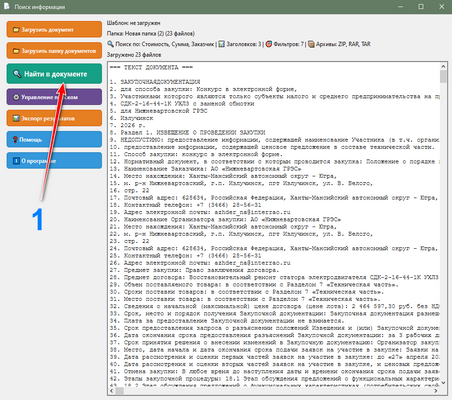
Когда документ или папка загружены, нажмите кнопку «Найти в документе» для запуска поиска.
Программа выполнит:
- Поиск всех значений из настроенных заголовков
- Применение фильтров контекста (если настроены)
- Цветовое выделение найденных позиций
- Отображение отсутствующих позиций (красным цветом)
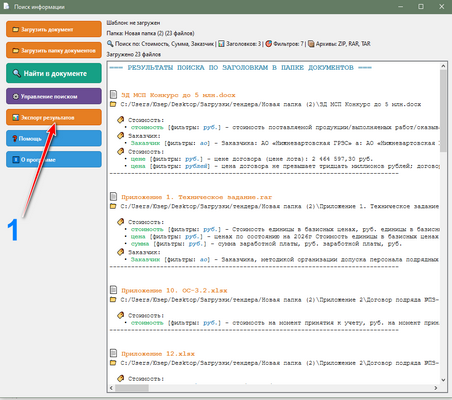
После завершения поиска вы можете экспортировать результаты:
- Нажмите кнопку «Экспорт результатов» (оранжевая кнопка в левой панели)
- Выберите формат: Word (.docx) или Text (.txt)
- Укажите имя и папку для сохранения
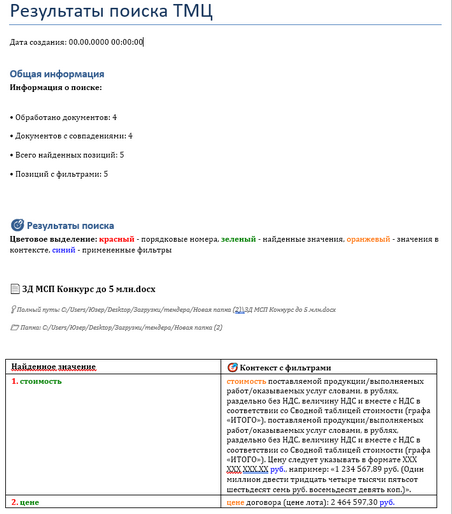
При экспорте в DOCX создаётся структурированный отчёт с:
- Общей информацией о поиске
- Таблицей результатов с нумерацией и цветным выделением
- Полными путями к файлам
- Статистикой и списком отсутствующих позиций
- Все дубликаты по одинаковым заголовкам и значениям автоматически удаляются
- При наличии нескольких одинаковых позиций остаётся та, у которой больше фильтров или лучше контекст
- Статистика показывает количество уникальных позиций
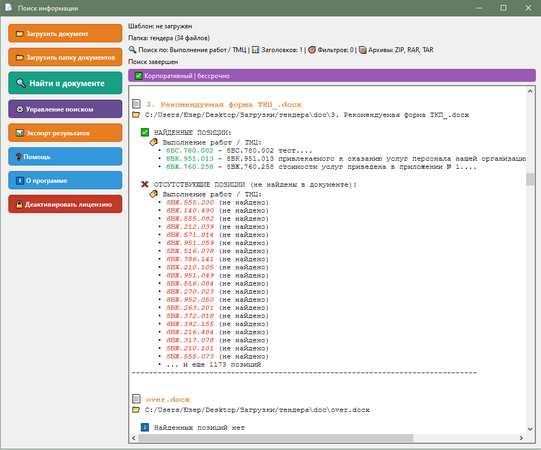
- Отсутствующие позиции (значения из шаблона, которые не найдены) выводятся отдельным разделом красным цветом
- Отображение отсутствующих позиций можно отключить в настройках экспорта
Отсутствующие позиции — это значения из загруженного шаблона, которые не были найдены в документах.
- В интерфейсе программы они выделяются красным цветом
- Помогают быстро определить, какие данные отсутствуют в документах
- Выводятся отдельным разделом в экспорте (если включено в настройках)
Фильтры контекста позволяют уточнить поиск и исключить ложные срабатывания:
- Фильтры применяются к контексту (тексту вокруг найденного значения)
- Пример: при поиске "ТМЦ" с фильтром "руб." — найдутся только позиции, где рядом есть "руб."
- В результатах поиска фильтры выделяются синим цветом
- Если фильтры не настроены — поиск выполняется по всем вхождениям
| Поддерживаемые форматы | 📊 Excel (.xlsx, .xls) | 📄 Word (.docx, .doc) | 📑 PDF | 📦 ZIP, RAR |
| Глубина рекурсии архивов | До 5 уровней вложенности |
| Максимальный размер файла | Ограничен только доступной памятью |
| Отсутствующие позиции | 🟢 Отображаются в интерфейсе и экспорте | 🔴 Выделяются красным | ⚙️ Можно отключить в настройках |
| Системные требования | Windows 7/10/11, 4 ГБ ОЗУ, 100 МБ дискового пространства |
- Для поиска в .doc и .xls файлах может потребоваться установленный Microsoft Office
- PDF-файлы должны иметь текстовый слой (не отсканированные изображения)
- RAR-архивы требуют наличия WinRAR или библиотеки unrar
- Отсутствующие позиции можно отключить в настройках экспорта, если они не нужны