📄 Программа автоматизации заполнения документов
Автоматическое заполнение .docx / .doc на основе созданных пользователем связок (шаблонов). Работает с таблицами и обычным текстом.
Теперь не нужно создавать каждую связку по отдельности!
Как работает:
- Выберите любую ячейку в колонке с наименованиями
- Нажмите кнопку «Горизонтальный шаблон»
- Программа автоматически:
- Найдёт все ячейки в этой колонке
- Если справа уже есть значения → использует их автоматически
- Если ячейки пустые → откроет диалог для массового ввода
- Создаст связки для всех найденных наименований
- Экономия времени — вместо 50 кликов достаточно одного
- Работает с уже заполненными документами
- Поддерживает импорт значений через буфер обмена (формат: "Наименование: значение")
🖥️ Знакомство с интерфейсом
4 основные зоны:
- №1 – Окно выбранных документов (список загруженных файлов).
- №2 – Окно просмотра (read‑only, видно изменения в реальном времени).
- №3 – Список созданных связок (шаблонов).
- №4 – Редактируемый вид документа, где создаются шаблоны (связки).

Окна можно раздвигать для удобства:

🚀 Быстрый старт
- Нажмите «Выбрать каталог» – укажите папку с документами .doc/.docx.
- Выберите документ → он откроется в окнах №2 (просмотр) и №4 (редактор).
- НОВИНКА: Для быстрого создания связок выберите колонку с наименованиями и нажмите «Горизонтальный шаблон» → программа создаст связки для всей колонки автоматически.
- Созданные связки автоматически сохраняются в файл templates.json.
- Нажмите «Заполнить все документы» – программа найдёт все соответствия с сохранёнными связками и заполнит.

Processed_Documents, оригиналы не трогаются.🧩 Все связки хранятся в
templates/templates.json. Вы можете переносить этот файл между проектами.⚡ Важно: При создании новой связки она автоматически добавляется к существующим, не удаляя их.
✏️ Редактирование существующих связок важно
Любую созданную связку можно изменить, но есть нюанс:
🟢 Способ 1 (быстрый) — двойной клик
- Откройте документ, для которого создавалась связка.
- В редакторе (окно №4) убедитесь, что связка активна (подсвечена синим/зелёным и из неё не «выходили»).
- Дважды кликните на ячейку со значением (зелёная подсветка).
- Откроется диалог – введите новое значение и нажмите ОК.
- Связка будет перезаписана.
🔵 Способ 2 (универсальный) — создать заново
- Откройте нужный документ.
- Повторно создайте связку тем же способом (выберите тип, кликните на то же наименование, затем на ту же ячейку значения).
- В диалоге введите новое значение.
- Программа перезапишет существующую связку новым значением (старое значение будет заменено).
🛡️ Защита от дублирования
📋 Пример:
- У вас есть связка: «Наименование услуг» → «1000 руб».
- Вы решили изменить значение на «1500 руб».
- Открываете документ → нажимаете «Вертикальный шаблон».
- Кликаете на «Наименование услуг» (синяя подсветка).
- Кликаете на ячейку со значением «1000 руб» (зелёная подсветка).
- В диалоге вводите «1500 руб» → ОК.
- Программа видит, что связка уже существует, и заменяет значение на новое.

📏 Работа с большими файлами и ограничения
Программа оптимизирована для обработки документов среднего размера. Для обеспечения стабильной работы установлены следующие лимиты:
| Параметр | Лимит | Рекомендация |
|---|---|---|
| Таблиц в документе | до 20 | Разбейте на несколько документов |
| Строк во всех таблицах | до 500 | --------------- |
| Ячеек во всех таблицах | до 5 000 | --------------- |
| Строк в одной таблице | до 200 | --------------- |
- Программа покажет предупреждение перед обработкой
- Вы сможете обработать только «простые» документы из папки
- Сложные (большие) документы лучше разбить на части
Почему есть ограничения? При поиске наименований программа проверяет все ячейки таблицы. Чем больше строк и колонок, тем дольше выполняется поиск. Для больших таблиц (500+ строк) время обработки может достигать нескольких минут или программа может «зависнуть».
Рекомендации для больших файлов:
- Разбейте один большой документ на несколько маленьких
Будем очень признательны за предложения дополнить или изменить программу.
📧 Email для связи: necessary2026@mail.ru
⚙️ Все типы связок (шаблонов)
Выберите тип в интерфейсе, затем кликайте на ячейки/текст – программа запомнит позицию.
1️⃣ Горизонтальная связка (без разделов) Базовый НОВИНКА
→ вправо в той же строке таблицы. Заполняет только пустые ячейки.
Теперь кнопка «Горизонтальный шаблон» работает умнее:
- Если в колонке одна ячейка → создаёт одну связку
- Если ячеек много → предлагает:
- ✅ Создать связки для ВСЕХ ячеек в колонке
- 📝 Создать связку только для выбранной ячейки
- Автоматическое определение значений: если справа от наименований уже есть данные → программа использует их автоматически
- Массовый ввод: для пустых ячеек открывается удобный диалог с таблицей
- Импорт из буфера: можно вставить значения сразу для всех наименований (формат: "Наименование: значение")
Массовый режим (создать связки для всей колонки):
- Выберите любую ячейку в колонке с наименованиями
- Нажмите «Горизонтальный шаблон» → выберите «Да» в диалоге массового создания
- Выберите «Нет» для создания связки только выбранной ячейки
- Если есть уже заполненные значения → программа использует их автоматически
- Для пустых ячеек → откроется диалог для ввода значений
- Можно использовать кнопку «Заполнить все одинаковым значением» или «Импорт из буфера»
- Нажмите ОК → все связки созданы и сохранены!
templates.json. Кнопка «Сохранить шаблон» для массового сохранения больше не требуется.


Обычный пошаговый режим (если нужно создать одну связку):
- Кнопка «Горизонтальный шаблон».
- Кликаете на ячейку с наименованием → синяя подсветка.
- Кликаете на ячейку справа (значение) → диалог ввода.
- Связка автоматически сохранится и появится в окне №3.


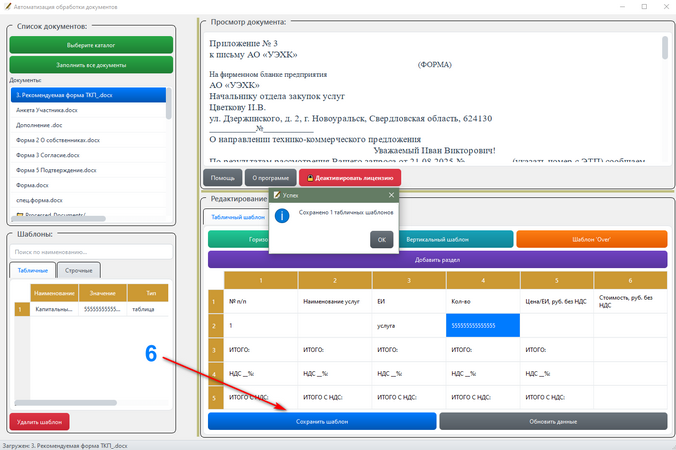
Результат заполнения: только пустые ячейки справа заполнятся.

2️⃣ Горизонтальная связка с разделами PRO
Несколько значений для одного наименования, разделы – в первой строке таблицы (заголовки).
- «Горизонтальный шаблон» → включите «Добавить раздел» (кнопка станет оранжевой).
- Клик на наименование (например, «Капитальный ремонт»).
- Клик на заголовок‑раздел (строка 0, справа – «Кол-во»).
- Клик на ячейку на пересечении → ввод значения.
- Программа предложит добавить ещё разделы для того же наименования.
- 🔵 Синий — наименование
- 🟢 Зелёный — значение
- 🟠 Оранжевый — раздел (активен при включённой кнопке «Добавить раздел»)
- ⚪ Серый — уже использованные ячейки


3️⃣ Вертикальная связка (без разделов) PRO
↓ вниз в том же столбце. Заполняет первую пустую ячейку под наименованием. Если все заняты – добавляет строку.
✅ Возможность: Значения можно добавлять сколько позволяют ячейки в таблице. После сохранения одного значения программа спросит: «Добавить еще значение?» – вы можете добавлять значения последовательно, пока есть свободные ячейки или пока таблица не расширится новыми строками.
- «Вертикальный шаблон».
- Клик на наименование → клик ниже (в том же столбце).
- Ввод значения → сохранение.
- Программа предложит добавить следующее значение → выбираете следующую пустую ячейку ниже.
- Процесс повторяется, пока вы не нажмёте «Нет».


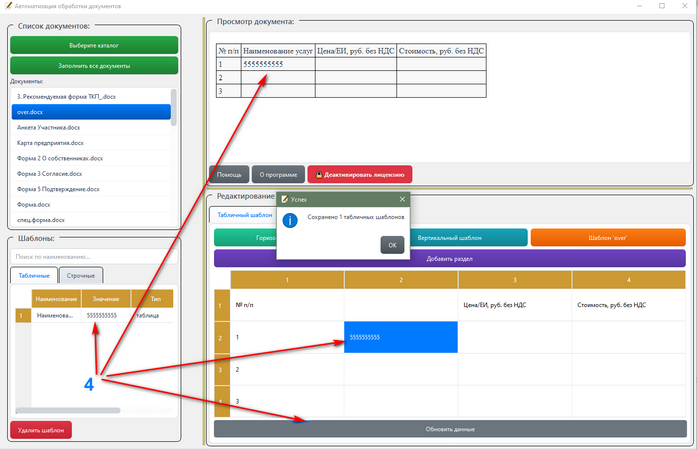
4️⃣ Вертикальная связка с разделами PRO
Разделы расположены ниже основного наименования в том же столбце. Поддерживает несколько значений под одним разделом.
- «Вертикальный шаблон» + включить «Добавить раздел».
- Выбрать наименование → кликнуть на раздел (ниже).
- Автоматически предложит ячейку под разделом → ввод значения.
- Можно добавить несколько значений для того же раздела, затем новый раздел и т.д.


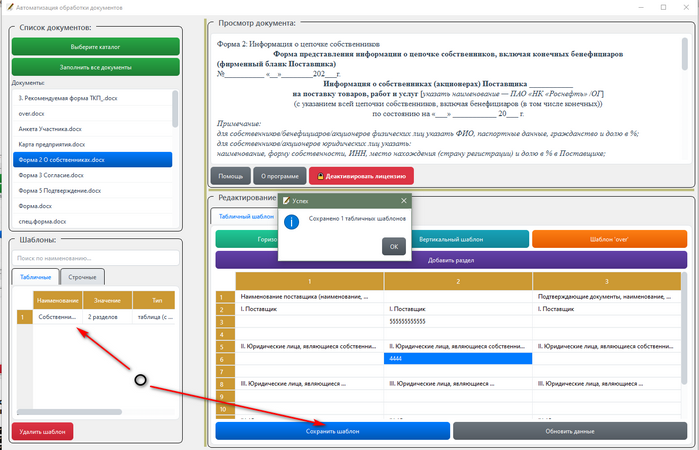
5️⃣ Связка OVER (над) PRO
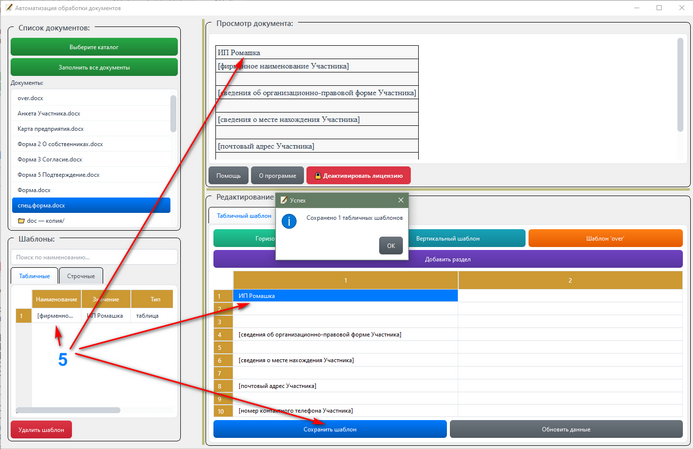
↑ вверх в том же столбце. Идеально для подписей, шапок, ФИО над должностью.
- Кнопка «Шаблон 'over'».
- Клик на наименование (например, «Фирменное наименование»).
- Клик на ячейку ВЫШЕ (тот же столбец).
- Ввести значение → сохранить.


6️⃣ Строчные связки (обычный текст) Базовый
Работает не в таблицах, а в параграфах текста. ⚠️ ЗАМЕНЯЕТ существующее значение (не только пустые).
- Нажмите «Выбрать наименование».
- Установите курсор между наименованием и значением (всё, что справа от курсора, будет считаться значением и может быть перезаписано).
- Подтвердите захваченный текст → откроется редактор, где можно заменить/дописать данные.
- После сохранения при каждом заполнении значение обновляется.


⚠️ Особенности работы с большими таблицами
При обработке документов с большим количеством строк (>200) учитывайте следующие особенности:
- Поиск наименований ограничен первыми 200 строками таблицы для ускорения работы
- Вертикальные связки при добавлении новых строк могут увеличивать размер таблицы — учитывайте это при работе с большими документами
Будем очень признательны за предложения дополнить или изменить программу.
📧 Email для связи: necessary2026@mail.ru
📋 Сравнительная таблица связок
| Тип связки | Направление | Разделы | Перезапись | Добавление строк | Много значений | Массовое создание |
|---|---|---|---|---|---|---|
| Горизонтальная без разделов | → вправо | ❌ | ❌ только пустые | ❌ | ❌ | ✅ (доступно во всех версиях) |
| Горизонтальная с разделами | → вправо | ✅ | ❌ только пустые | ❌ | ✅ (по разделам) | ❌ |
| Вертикальная без разделов | ↓ вниз | ❌ | ❌ только пустые | ✅ | ✅ (массив значений) | ❌ |
| Вертикальная с разделами | ↓ вниз | ✅ | ❌ только пустые | ✅ | ✅ (по разделам) | ❌ |
| Over (над) | ↑ вверх | ❌ | ❌ только пустые | ❌ | ❌ | ❌ |
| Строчная | в строке (вправо) | ❌ | ✅ заменяет | N/A | ❌ | ❌ |
🔐 Версии и цены (с официального сайта)
• 14 дней бесплатно
• Полный функционал
• Ограничение по количеству документов
• Для знакомства с программой
• Все типы связок
• Базовый набор функций
• 1 год: 11 900 ₽
• Бессрочно: 29 900 ₽
• Все типы связок
• Расширенные возможности
• Приоритетная поддержка
• 1 год: 34 900 ₽
• Бессрочно (-30%): 69 900 ₽
• Все функции Pro
• До 5 рабочих мест
• Индивидуальные доработки
• Цена: от 149 000 ₽
📌 Важные замечания по заполнению
- Табличные связки (кроме строчных) – НЕ перезаписывают занятые ячейки (кроме случая, когда вы вручную удалили значение).
- Вертикальные связки без разделов – позволяют добавить неограниченное количество значений. Программа будет последовательно заполнять пустые ячейки под наименованием, при необходимости добавляя новые строки.
- Строчные связки – заменяют текст всегда. Будьте аккуратны при выборе позиции курсора.
- Редактирование связок – дважды кликните по ячейке значения (зелёная подсветка) или создайте связку заново.
- 🆕 Защита от дублирования – программа не позволит создать связку с наименованием, которое уже существует в той же таблице.
- 🆕 Автосохранение – связки сохраняются автоматически при создании, кнопка «Сохранить шаблон» не обязательна.
- Программа запоминает использованные позиции для вертикальных связок, чтобы при повторном запуске не дублировать данные, а искать новую пустую строку.
- После нажатия «Заполнить все документы» проверяйте папку:
Processed_Documents/– оригиналы остаются нетронутыми. - Перенос
templates.jsonмежду проектами: переместите файл из папкиtemplatesв резервное место, а нужный набор связок поместите обратно → перезапустите программу.
Будем очень признательны за предложения дополнить или изменить программу.
📧 Email для связи: necessary2026@mail.ru
© progivsem.ru — автоматизация заполнения документов с умом